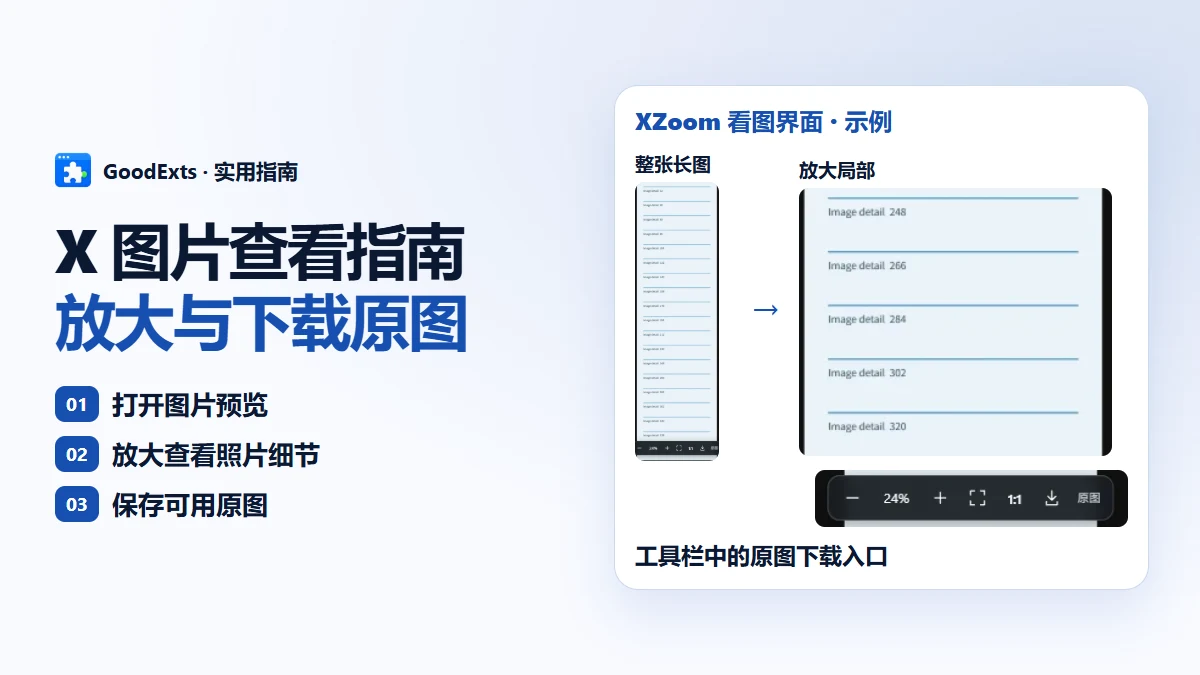
长截图太小、图片细节看不清时,XZoom 会在 X 原生图片预览中加入一条简洁工具栏,留在当前帖子就能放大查看。
- 源码公开
- 无追踪
- 无 AI 接入
XZoom 权限与网络请求
XZoom 只在 x.com 与 twitter.com 添加看图控件,没有后台服务或分析统计。打开帖子照片时会向 pbs.twimg.com 请求图片,并非完全离线工具。
以上说明仅针对 XZoom;本网站另有访问分析与 Cookie 偏好设置。 网站隐私说明
留在帖子里,看清图片细节
居中缩放
滚动滑轮或点击 + / −,始终围绕图片查看区域中心缩放,不受鼠标位置影响,最高 800%。
长图也能看清
放大后拖动查看;点击 1:1 按实际像素显示,点击适应窗口恢复完整图片。保留 X 原生关闭按钮与帖子详情。
加载可用原图
打开图片时,从 X 图片 CDN 请求 name=orig 版本,成功后可下载。原图失败时保留预览,并提供手动重试。
这里的“原图”指 X 当前提供的最大版本,不代表上传前的相机文件。有些预览本身已与原图同尺寸;放大不会补出源文件中没有的细节。
通过 Chrome 开发者模式安装
下载并解压
下载 xzoom-1.0.1.zip,解压到一个长期保留的文件夹。打开该文件夹,应能直接看到 manifest.json;安装后请保留它。
打开扩展程序管理
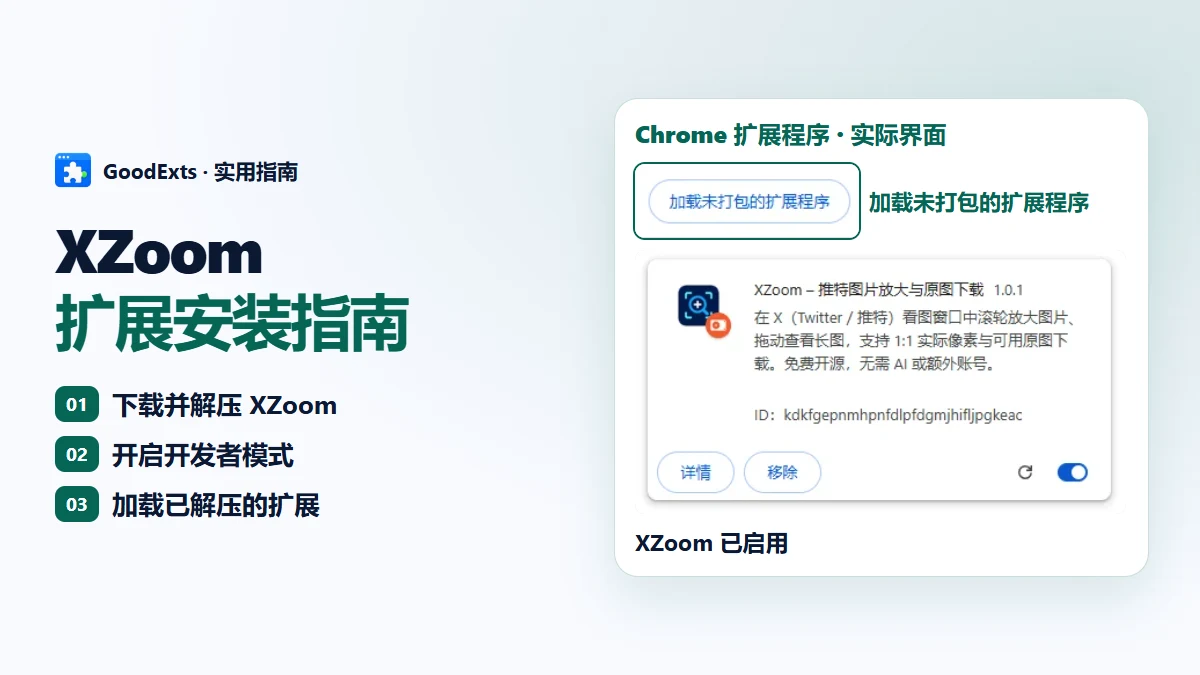
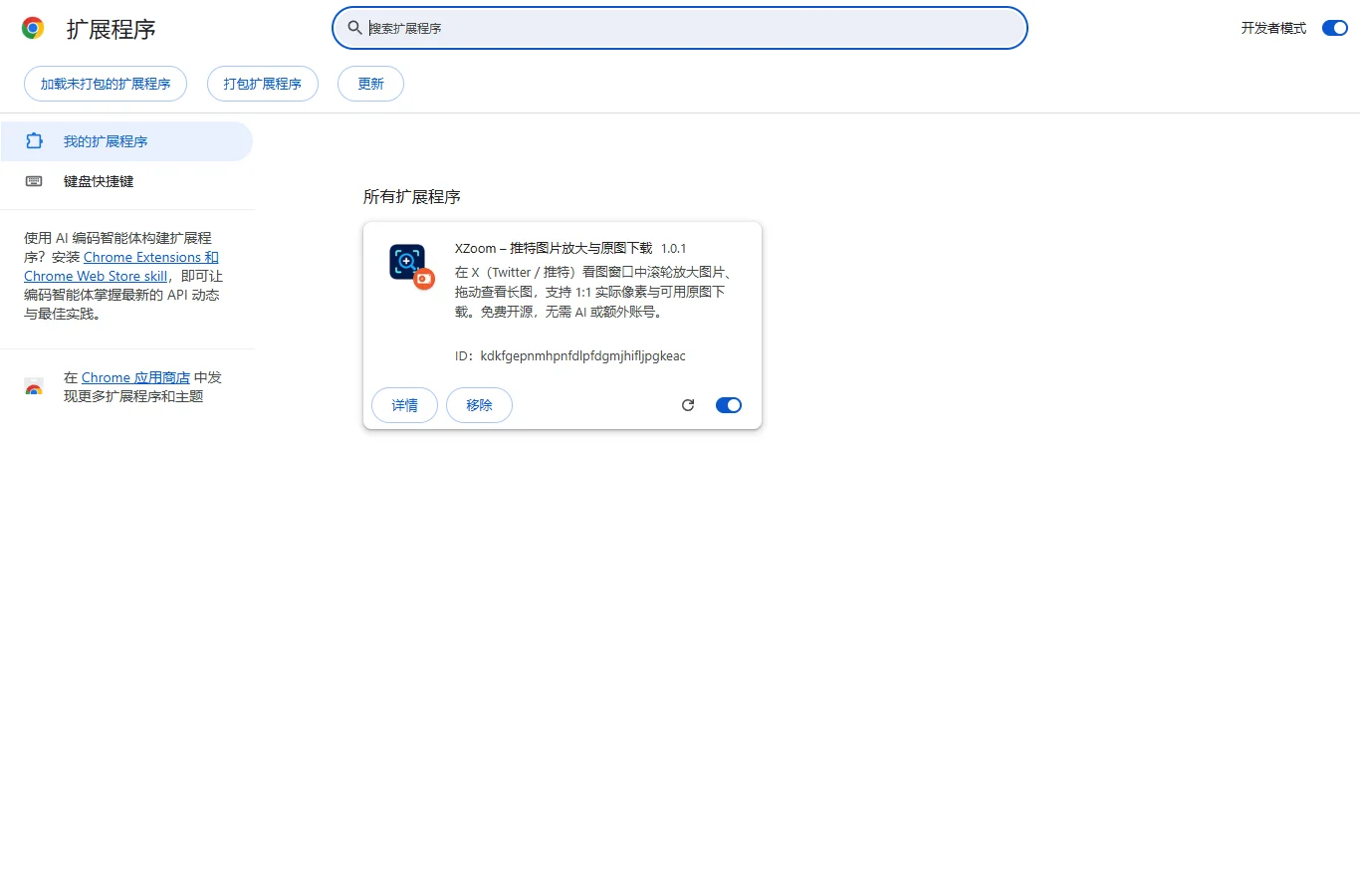
在 Chrome 地址栏输入 chrome://extensions,开启右上角“开发者模式”。这是浏览器的插件设置,不是 ChromeOS 系统开发者模式。
加载插件文件夹
点击“加载未打包的扩展程序”(旧版称“加载已解压的扩展程序”),选择直接包含 manifest.json 的文件夹,不要选择 ZIP。看到 XZoom 1.0.1 卡片且开关开启,即表示加载成功。
打开 X 帖子图片
安装后刷新已打开的 X 页面,或新开一个 X 标签。点击帖子中的图片,预览底部即可看到缩放工具栏;普通信息流不显示。
操作一览
| 操作 | 效果 |
|---|---|
| 滑轮 / + / − | 围绕预览中心放大或缩小 |
| 拖动 | 移动已放大的图片 |
| 适应窗口 / 0 | 恢复完整图片 |
| 1:1 | 按图片实际像素显示 |
| 下载箭头 | 保存已加载的原图 |
| 双击 | 切换适应窗口与原始尺寸 |
只负责看图,无需账号配置
XZoom 只在 x.com 和 twitter.com 工作,不包含后台服务、账号数据库、AI 接入、分析统计或追踪。只在图片预览打开时请求 pbs.twimg.com 的当前图片。为了插入看图控件,Chrome 仍需允许它访问对应的 X 页面。
XZoom 是 GoodExts 的独立工具,与 X Corp 无关联;不会发帖、关注或评论。
更新与常见问题
没有工具栏?
确认 XZoom 已启用,刷新 X 页面后打开帖子图片。视频、头像和普通信息流不在处理范围内。
无法加载 manifest?
选择直接包含 manifest.json 的文件夹。若下载的是 GitHub 源码压缩包而非现成安装 ZIP,请选择其中的 dist 文件夹。
原图不可用?
可继续缩放预览图,或手动重试。已删除、受保护或暂时无法访问的媒体可能无法下载原图。
如何更新或卸载?
开发者模式安装不会自动更新。下载新版后,将文件覆盖到原安装文件夹,在 XZoom 卡片上点击重新加载,再刷新 X 页面。卸载时在 chrome://extensions 中移除 XZoom。
官方参考
XZoom
长截图太小、图片细节看不清时,XZoom 会在 X 原生图片预览中加入一条简洁工具栏,留在当前帖子就能放大查看。