- 源码公开
- 无追踪
- 无 AI 接入
XZoom 权限与网络请求
XZoom 只在 x.com 与 twitter.com 添加看图控件,没有后台服务或分析统计。打开帖子照片时会向 pbs.twimg.com 请求图片,并非完全离线工具。
以上说明仅针对 XZoom;本网站另有访问分析与 Cookie 偏好设置。 网站隐私说明
放大推特图片,保留当前帖子
打开帖子图片
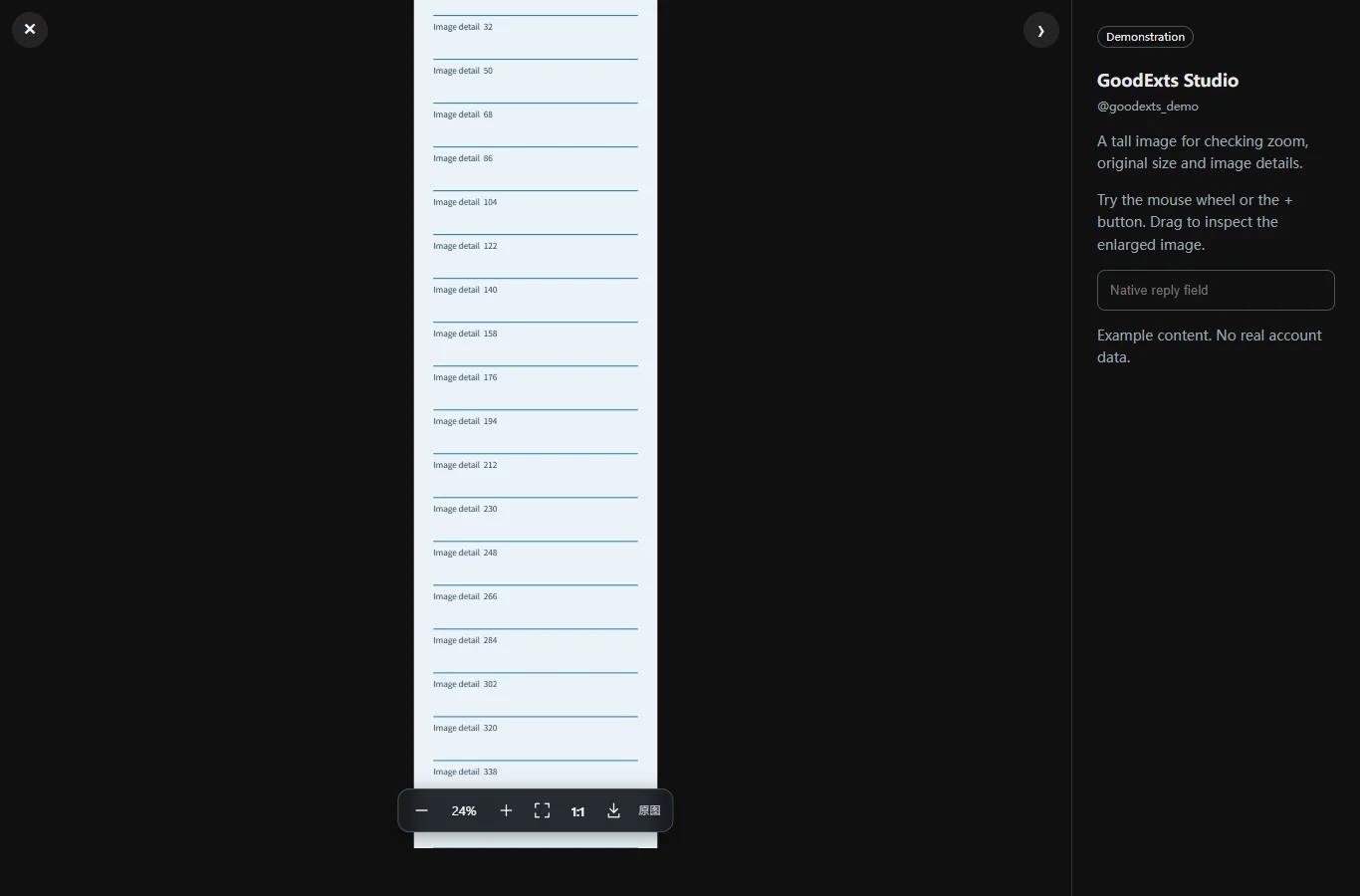
点击帖子中的照片,进入 X 原生图片预览,XZoom 工具栏会出现在这里。普通信息流、视频和头像不在处理范围内。
用 1:1 查看小字
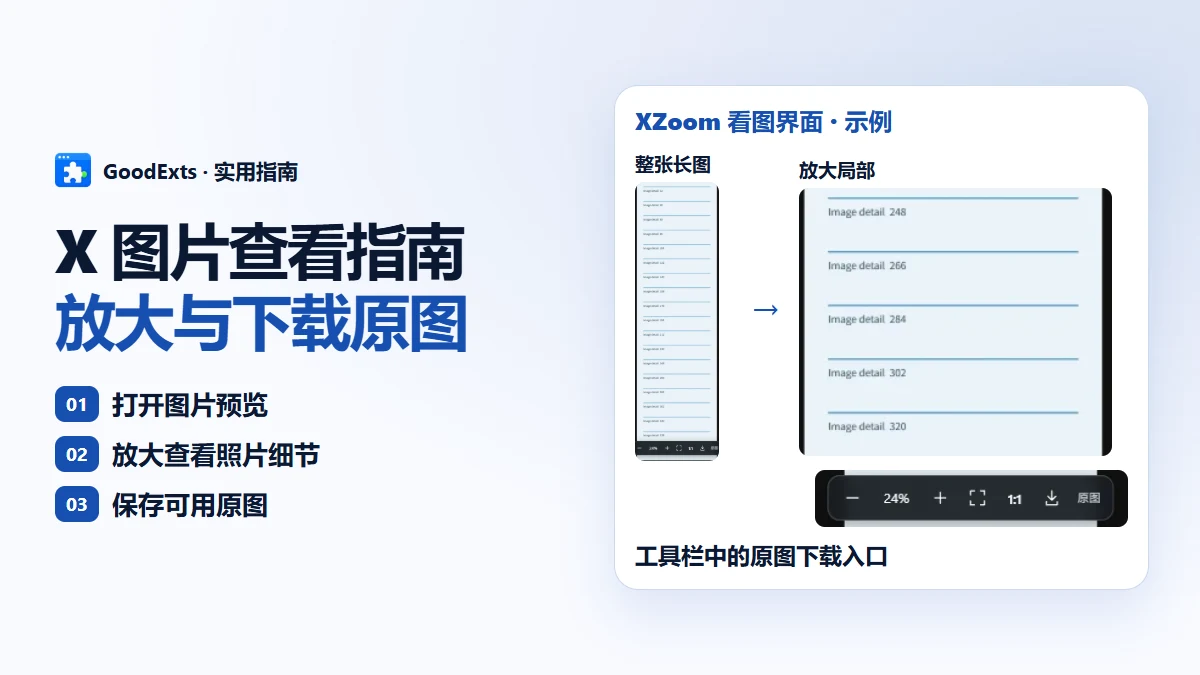
点击 1:1,按已加载图片的实际像素显示;再用滑轮或 + / − 调整大小,拖动查看长截图和宽幅图表。缩放始终围绕查看区域中心。
随时回到完整图片
点击“适应窗口”、按 0,或双击切换适应窗口与原始尺寸。这里只改变照片的显示,不会把浏览器里的整张网页一起放大。
长图太小,怎样从头读到尾?
先切到 1:1,拖动到长截图顶部,再逐段往下查看。找不到阅读位置时,点击“适应窗口”看一眼全图。如果 1:1 下文字仍然模糊,继续放大也无法补出源图中缺失的笔画。
推特原图下载:保存当前可用的最大版本
- 打开照片,等待 XZoom 加载原图。它会向 X 图片 CDN 请求当前照片。
- 原图加载成功后,点击下载箭头。若加载失败,可以继续阅读预览图,或点击重试。
- 用本地看图工具打开文件,查看图片尺寸。需要保留出处时,另存帖子链接,方便以后查找作者和上下文。
只保存一张图片,也可以手动操作
如果浏览器右键菜单提供“在新标签页中打开图片”,先打开图片本身。对于 pbs.twimg.com/media/ 下的 X 媒体地址,name= 参数指定尺寸,name=orig 会请求可用原图;图片成功显示后再保存。这不适用于所有媒体地址,也不能恢复已删除或无权访问的图片。
原图、1:1 和放大,分别解决什么问题?
| 显示或文件 | 含义 |
|---|---|
| 适应窗口 | 把整张图片放进当前查看区域。长图很高时,文字会被缩得很小。 |
| 1:1 | 按已加载图片的实际像素显示,适合检查源图是否真的包含需要的细节。 |
| 原图 | X 当前提供的最大版本,可能和预览图同尺寸,不一定是上传前的相机原文件。 |
| 继续放大 | XZoom 最高放大到 800%,只是让已有像素更大,不会锐化模糊图片,也不通过 AI 补出细节。 |
看图与保存常见问题
为什么下载原图后还是模糊?
先用 1:1 查看文件。上传的图片本来就可能很小、被压缩或没有对焦;更大的显示比例和原图请求,都不能找回源文件里已经没有的信息。
可以下载一个账号的全部图片吗?
XZoom 只处理帖子预览中当前打开的照片,不是账号采集器或批量下载器。
手机 X App 里能用吗?
本教程面向桌面版 Chrome。XZoom 不会向 iPhone 或 Android 的原生 X App 添加控件。
按需要保存的内容,选择对应指南
XZoom 负责把照片看清楚;视频下载和推特文章导出有各自的工具与操作方法:
先看清细节,再保存需要的照片
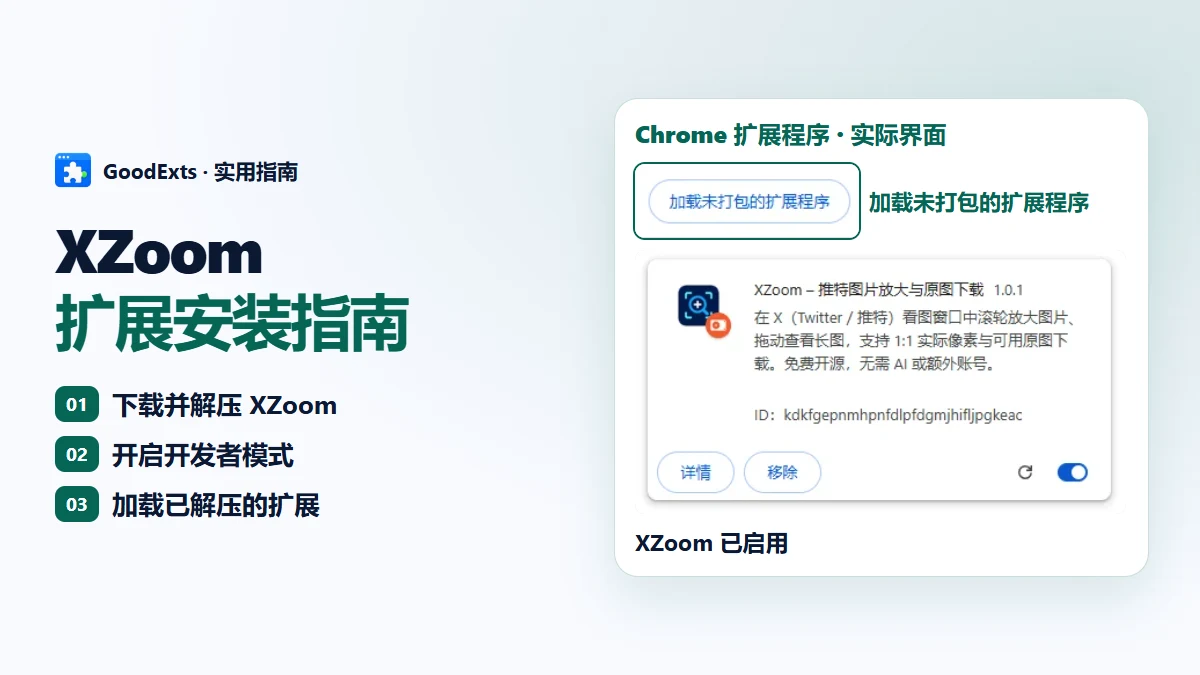
按指南安装 XZoom,打开帖子图片,先用 1:1 检查,再按需要调整缩放。