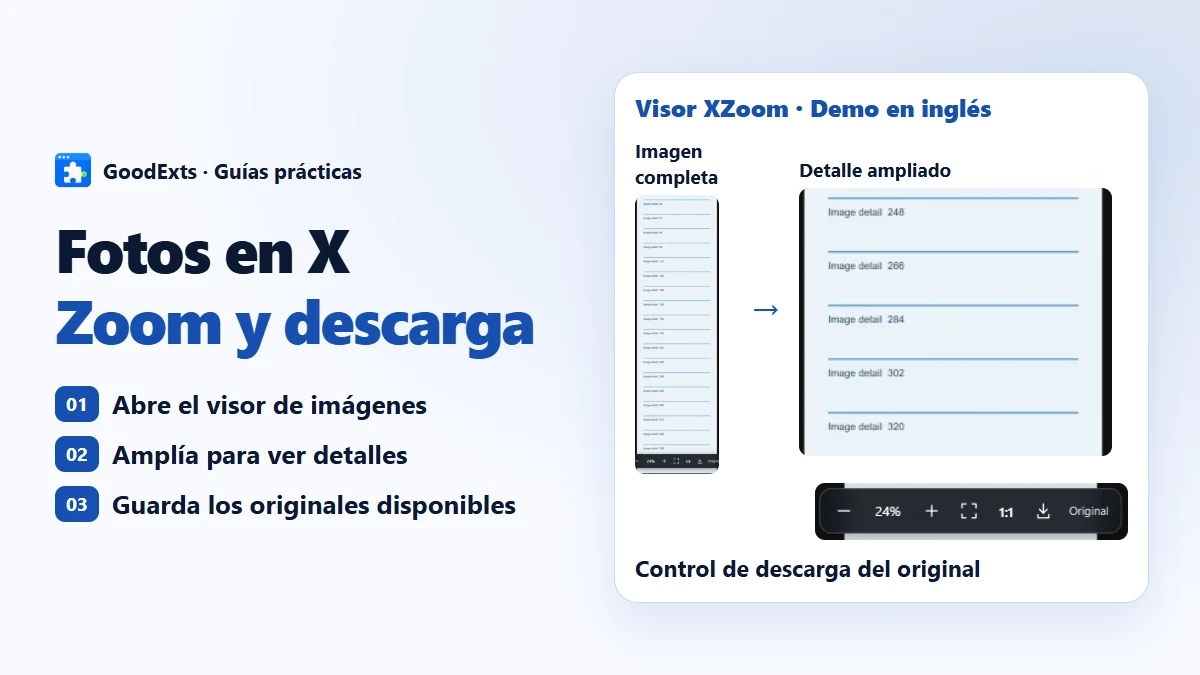
Las capturas largas y fotos detalladas pueden ser difíciles de leer en la vista de X. XZoom añade una barra compacta para ampliar sin salir de la publicación.
- Código abierto
- Sin rastreo
- Sin conexión con IA
Permisos y red de XZoom
XZoom añade controles solo en x.com y twitter.com. No tiene servicio en segundo plano ni analítica. Al abrir una foto, solicita la imagen a pbs.twimg.com; no es una herramienta totalmente sin conexión.
Estas afirmaciones describen XZoom. Este sitio tiene su propia analítica de visitas y preferencias de cookies. Privacidad del sitio
Mira los detalles en la misma vista
Zoom centrado
Usa la rueda del mouse o + / −. El zoom permanece en el centro de la zona de imagen, sin depender de la posición del cursor, hasta 800%.
Detalles legibles
Arrastra la imagen ampliada. Usa 1:1 para los píxeles reales o Ajustar para volver a la imagen completa. El botón de cerrar y los detalles de la publicación siguen disponibles.
Originales disponibles
Al abrir una foto, XZoom solicita la versión name=orig en la CDN de X. Si está disponible, puedes descargarla. Si falla, la vista previa sigue funcionando y permite reintentar.
Original significa la imagen más grande que X ofrece actualmente, no el archivo de la cámara antes de subirlo. Algunas vistas previas ya tienen las mismas dimensiones. El zoom no recupera detalles ausentes en el archivo.
Instalar con el modo de desarrollador
Descarga y extrae
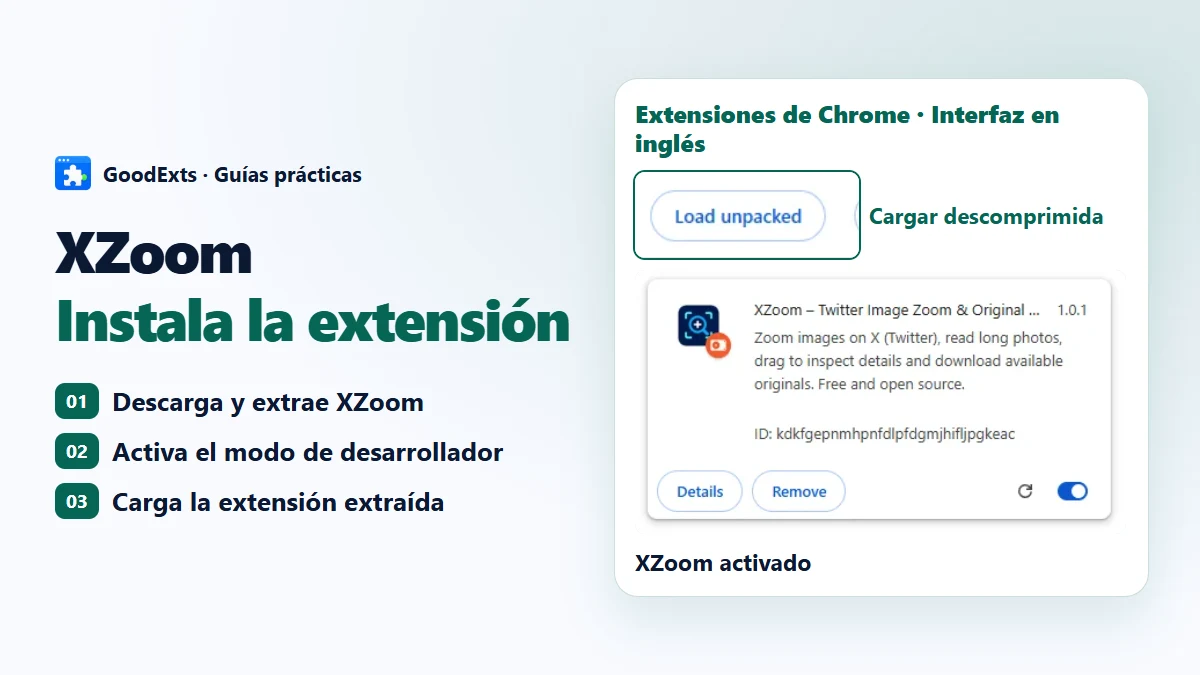
Descarga xzoom-1.0.1.zip y extrae su contenido en una carpeta permanente. Debes ver manifest.json directamente dentro. Conserva la carpeta después de instalar.
Abre las extensiones
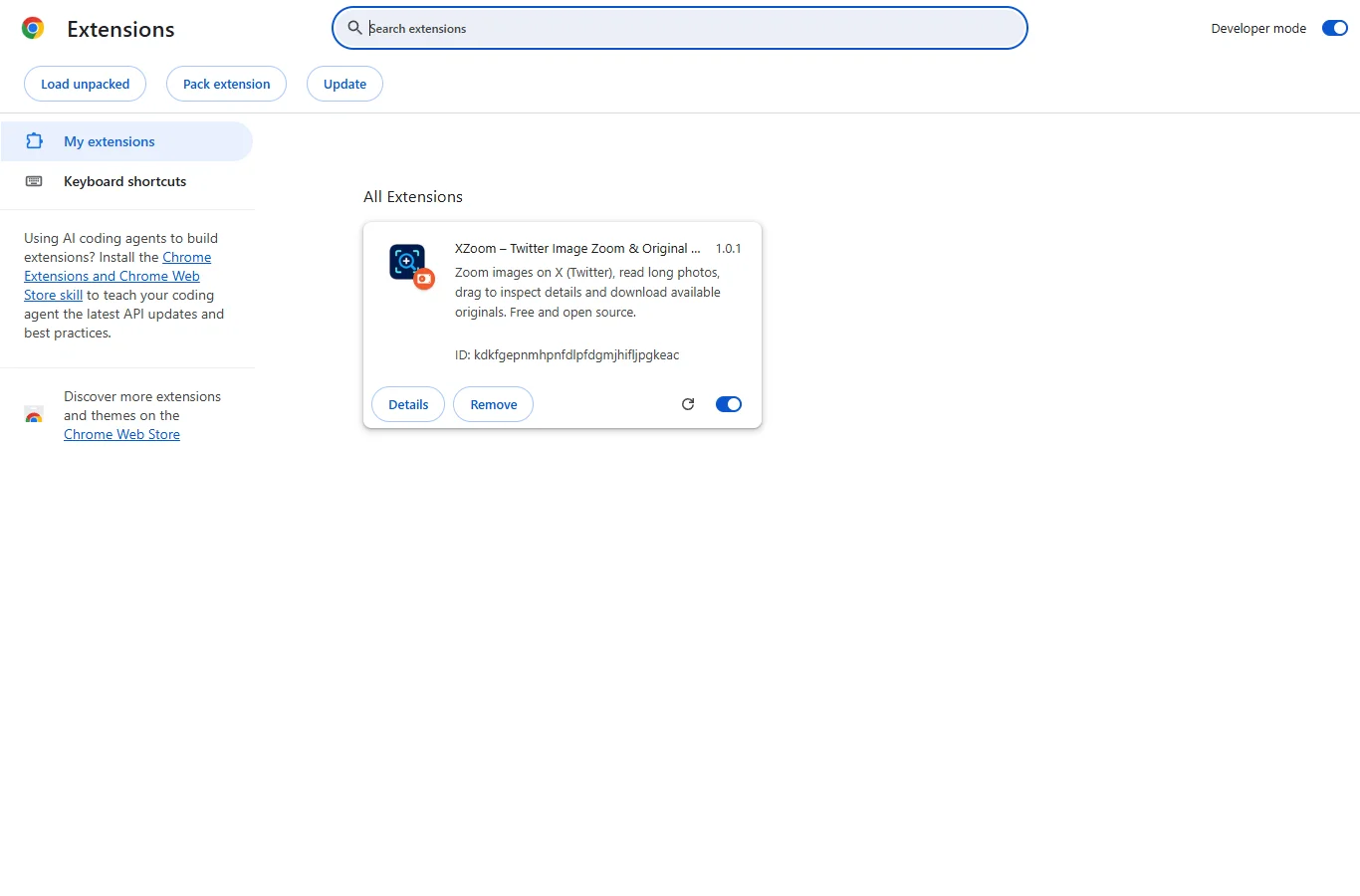
Escribe chrome://extensions en la barra de direcciones. Activa el Modo de desarrollador arriba a la derecha. Es un ajuste de extensiones, no el modo de sistema de ChromeOS.
Carga la carpeta
Haz clic en Cargar extensión sin empaquetar y elige la carpeta con manifest.json, no el ZIP. Debe aparecer la tarjeta XZoom 1.0.1 activada.
Abre una foto en X
Actualiza una página de X abierta o abre una pestaña nueva. Haz clic en la foto de una publicación. La barra aparece en la vista de fotos, no en el feed normal.
Controles
| Control | Acción |
|---|---|
| Rueda / + / − | Ampliar o reducir desde el centro |
| Arrastrar | Mover la imagen ampliada |
| Ajustar / 0 | Ver la imagen completa |
| 1:1 | Mostrar los píxeles reales |
| Flecha de descarga | Guardar el original cargado |
| Doble clic | Alternar entre ajuste y tamaño real |
Descargar fotos de Twitter en tamaño original y ampliar en X →
Sin configuración de cuenta
XZoom funciona solo en x.com y twitter.com. No tiene servicio en segundo plano, base de cuentas, conexión con IA, analítica ni rastreo. Solicita la foto a pbs.twimg.com solo con la vista abierta. Chrome necesita permitir acceso a las páginas correspondientes para añadir los controles.
XZoom es una herramienta independiente de GoodExts, sin afiliación con X Corp. No publica, sigue ni comenta.
Actualizar y resolver dudas
¿No aparece la barra?
Comprueba que XZoom esté activado, actualiza X y abre una foto. Los videos, avatares y el feed normal quedan fuera de su alcance.
¿No se carga el manifiesto?
Elige la carpeta que contiene manifest.json directamente. Si descargaste el código fuente de GitHub, selecciona su carpeta dist.
¿Original no disponible?
Usa la vista previa o reintenta. El contenido eliminado, protegido o no disponible puede no ofrecer un original descargable.
¿Cómo se actualiza?
Las instalaciones locales no se actualizan automáticamente. Descarga la nueva versión, reemplaza los archivos en la misma carpeta, pulsa Recargar en la tarjeta XZoom y actualiza X. Para desinstalar, quita XZoom desde chrome://extensions.
Referencia oficial
XZoom
Las capturas largas y fotos detalladas pueden ser difíciles de leer en la vista de X. XZoom añade una barra compacta para ampliar sin salir de la publicación.