把本地 Markdown 复制进 CSDN 时,正文能粘进去,images/demo.png 这样的相对路径却不会自动变成可访问的图片。「图随文走」让你同时选择 .md 和配图,借用 CSDN 编辑器的上传功能,把可处理的图片放回原来的段落。
导入会替换当前编辑区正文。先复制或导出已有内容,建议从空白编辑页试起。标题、分类和发布仍由你手动处理。
从 GitHub 安装到 Chrome 或 Edge
- 打开 CSDN 插件源码仓库,选择 Code → Download ZIP。解压到之后不会随手删除的位置。
- 在浏览器地址栏输入
chrome://extensions(Chrome)或edge://extensions(Edge),开启「开发者模式」。 - 点「加载已解压的扩展程序」,选中直接包含
manifest.json和csdn.js的文件夹。无需运行构建命令。 - 确认「图随文走」已启用,再打开 CSDN Markdown 编辑器。如果已经打开,先备份现有输入,再刷新。
源码安装不会通过商店自动更新。以后更新时,把新版本解压到同一路径,或从新路径重新加载,确保扩展管理页只有一份启用的 CSDN 版本。
准备 Markdown 和实际图片文件
例如,在 Typora、Obsidian 或 VS Code 中把文章保存为 UTF-8 的 article.md,把配图保存为 images/demo.png,然后在正文里写:
## 操作示例
这是一段说明。
首次试用可以把稿件和测试图片放在同一个目录方便多选。插件按图片文件名匹配本地文件,不会沿路径读取整个文件夹;不同图片请用不同文件名。临时预览地址、未保存的 AI 配图或只有占位符的稿件,先补齐真实文件。
在 CSDN 编辑器中导入
- 登录 CSDN,打开 Markdown 编辑器。确认处于 Markdown 模式,编辑区没有需要保留的正文。
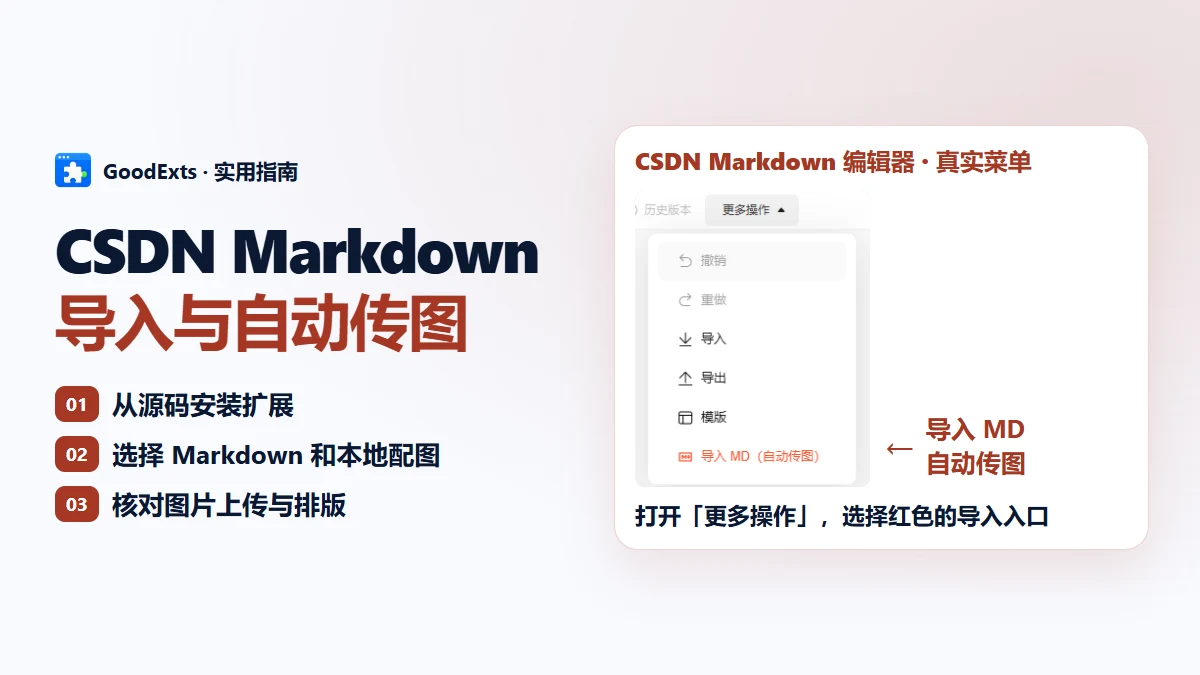
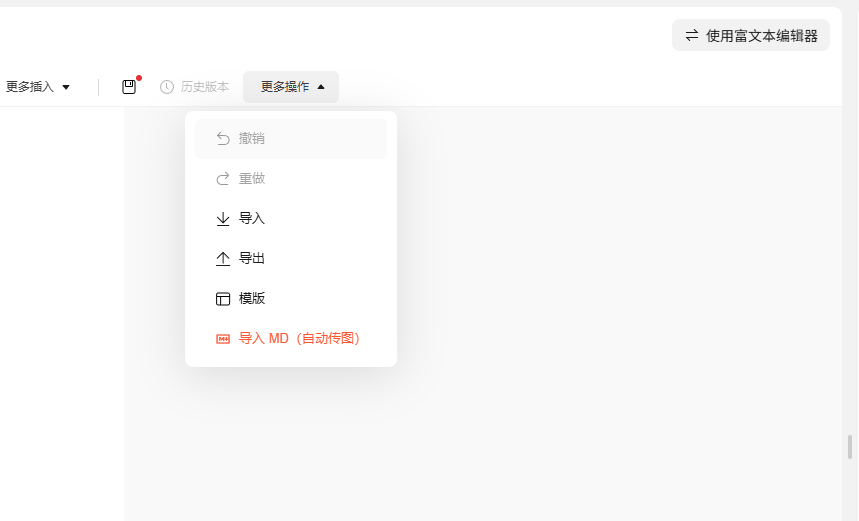
- 展开工具栏「更多」,点击「导入 MD(自动传图)」。同一个菜单里也有 CSDN 原生的「导入」,注意区分。
- 在文件选择器里选中
article.md和它引用的本地图片。Windows 下可按住 Ctrl 多选;如果看到缺图提示,点「选择这些图片」补选。 - 上传和写入期间保留编辑器页面,避免同时编辑正文。完成后切到预览,检查图片、列表、代码块、表格和排版。
看懂完成提示,再检查预览
- 已上传
- 插件取得 CSDN 返回的图片地址。核对预览中的实际图片、出现位置及替代文字。
- 交给 CSDN 转存
- 部分外链未能由浏览器取得,原链接留给 CSDN 尝试转存。仍显示转存中或图没出来时,先别发布;可以用有权使用的本地副本重新处理,或手动补这一张。
- 没拿到,已留成文字
- 根据文字位置和文件名找出缺图,补选文件或在编辑器里单独上传。重新整篇导入之前,先备份刚才做的调整。
常见问题与隐私
找不到「导入 MD(自动传图)」?
检查扩展是否启用,文件夹里是否直接有 manifest.json,并确认页面是 editor.csdn.net/md。刚装完或重新加载插件后,先保存手头内容再刷新编辑页。
为什么预览里的图还是打不开?
先区分本地文件漏选、同名文件错配和外链转存未完成。只选 .md 并不等于授予浏览器读取图片的权限。外链则可能受登录、防盗链或源站失效影响;建议先用一张本地图做对照。
需要另外登录或填 API Key 吗?
只需正常登录 CSDN。插件的清单没有额外权限声明,内容脚本限定在 CSDN 编辑器域名。所选文件由浏览器读取,图片经 CSDN 编辑器上传;插件没有自己的中转服务器。详见 源码仓库的隐私说明。